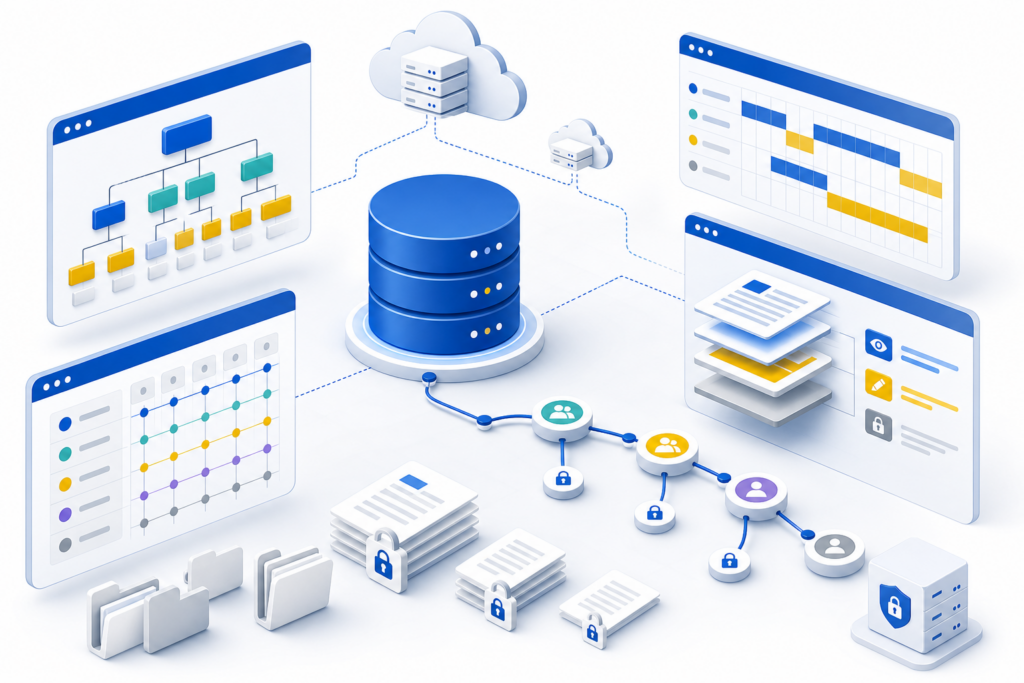
kintoneの導入を担当している方へ。アクセス権の設計は「運用しながら調整すればいい」と後回しにしがちですが、権限ルールをあいまいなまま本番稼働させると、意図しないデータ漏洩や操作ミスが起きてから修正対応に追われることになります。この記事では、kintone公式ヘルプをもとにアプリ・レコード・フィールドの3段階アクセス権の仕組みと優先順位ロジックを構造化し、管理者の種類との対応関係、ユーザー・組織・グループへの付与方針、導入前に確定すべき設計チェックリストまでを順を追って解説します。読み終えると、誰がどのデータを閲覧・編集・削除できるかのルールを、自社の業務シナリオに合わせて導入前に設計・合意するための判断軸が手に入ります。
- kintoneのアクセス権はアプリ・レコード・フィールドの3段階で構成され、上位の制限は下位の許可より必ず優先される
- 管理者にはcybozu.com共通管理者・システム管理者・アプリ管理者の3種類があり、それぞれ設定できる権限の範囲が異なる
- 権限の付与先はユーザー・組織・グループの3単位から選べ、人事異動時のメンテナンス量が設計方針によって大きく変わる
- レコード条件やフィールド単位の制御が必要かどうかは、業務シナリオを整理した判断フローで事前に見極められる
- 設定後はテストパターンを用いた動作確認と、組織改編時の見直し手順の標準化が運用ミス防止の鍵になる
kintoneのアクセス権はなぜ導入前に設計すべきなのか
kintoneの権限設計は、アプリの運用を開始する前に骨格を固めておくことが原則です。運用開始後に「誰がどのデータを見られるか」を後付けで変更しようとすると、既存のアプリ構成・フィールド構成・プロセス管理の設定と整合を取り直す必要が生じ、設計コストが数倍に膨らむケースがあります。導入前の段階でアクセス権の方針を明文化しておくことが、安全で持続可能な運用の起点になります。
後付け設計が引き起こす2つのリスク
権限設計を後回しにした状態でkintoneを稼働させると、主に次の2種類のリスクが発生します。
- 意図しない閲覧・操作:kintoneはデフォルトでスペースに追加されたメンバー全員がアプリを閲覧できる状態になっています。設定を明示的に絞り込まない限り、給与情報・顧客個人情報・案件金額といった機密データが社内全員に見える状態で運用が始まることがあります。
- 誤操作によるデータ破損:編集権限や削除権限を絞らなければ、担当外のユーザーが誤ってレコードを変更・削除してしまうリスクがあります。kintoneにはゴミ箱機能がないため(管理者による復元操作は一部可能ですが手順が複雑です)、削除されたデータの回収には相応の工数がかかります。
これらは「設定を忘れていた」という単純なミスから起きやすく、運用開始直後に問題が表面化することが多い点が厄介です。
権限設計を後回しにすると手戻りが大きくなる理由
アクセス権の設定はアプリ・レコード・フィールドの3段階に分かれており(詳細は後の章で説明します)、フィールド単位のアクセス制御を後から追加する場合はフィールド構成の見直しを伴うことがあります。たとえば「役員だけが見る給与フィールドを後から非表示にしたい」という要望が出た場合、すでにそのフィールドを参照している計算式や自動化ルールも合わせて修正しなければなりません。
また、レコード単位のアクセス権は「フィールドの値を条件にする」設計が基本です。後から条件設定を追加するには、条件に使うフィールド(作成者・所属部門・ステータスなど)が最初からアプリに存在している必要があります。設計を先送りにすると、フィールドの追加やデータの移行・再入力が発生し、すでに蓄積されたレコードへの影響も考慮しなければなりません。
導入前に決めるべき事項と導入後に調整できる事項の違い
すべての権限設定を導入前に完璧に決める必要はありません。優先度を分けて考えると整理しやすくなります。
| 区分 | 内容の例 | 理由 |
|---|---|---|
| 導入前に必ず決める | アプリ単位の閲覧・編集・削除の付与対象/機密フィールドの有無と非表示対象者/管理者の役割分担 | アプリ・フィールド構成に直結するため、後から変えると改修コストが高い |
| 導入後に調整可能 | グループメンバーの追加・変更/レコード条件の細かい分岐追加/新設部門への権限拡張 | 構成変更を伴わず、管理画面上の設定変更だけで対応できる範囲 |
権限設計の方針が固まると、アプリのフィールド設計や開発スコープも具体化しやすくなります。開発にかかる費用の見通しを立てる段階では、kintone開発費用と見積の考え方も参照しながら、権限設計の複雑さがコストに与える影響を事前に把握しておくことをお勧めします。
kintoneの管理者の種類と権限設計における役割分担
kintoneには権限の強さが異なる3種類の管理者が存在します。cybozu.com共通管理者・kintoneシステム管理者・アプリ管理者の順で上位から下位に並び、上位の管理者ほど設定できる権限の範囲が広くなります。権限設計の責任者をどこに置くかは、この上下関係を理解した上で、社内の組織構造と照らし合わせて導入前に決めておく必要があります。
3種類の管理者と、それぞれが設定できる権限の範囲
cybozu.com共通管理者は、cybozu.comのポータル全体を管理する最上位の役割です。ユーザーアカウントの作成・削除、組織(部署)の設定、グループの作成・編集といった「誰がkintoneを使えるか」の基盤を管理します。権限設計においては、ユーザーをどの組織・グループに所属させるかを決める土台を担う立場です。この設定が正確でないと、後述するアクセス権の組織・グループ指定が正しく機能しません。
kintoneシステム管理者は、kintoneアプリ全体を横断して管理できる役割です。全スペース・全アプリへのアクセス、ゲストスペースの管理、kintone全体の利用設定が可能です。アクセス権の観点では、すべてのアプリのアクセス権設定を閲覧・変更できるため、会社全体の権限ポリシーを統制したい場合の中心的な存在になります。情報システム部門や業務改善担当者など、横断的な管理を担う担当者をこの役割に充てるのが一般的です。
アプリ管理者は、特定のアプリに限定した管理権限を持ちます。そのアプリのフォーム設計・プロセス管理・アクセス権設定(アプリ・レコード・フィールドの3段階すべて)を変更できますが、他のアプリや組織設定には関与できません。アプリを所管する部門の担当者をアプリ管理者に設定すると、現場主導でアクセス権を調整しやすくなります。ただし、アプリ管理者が設定できる範囲はあくまで自分が管理するアプリ内に限られます。
各管理者が設定できるアクセス権の違いと注意すべき上下関係
アクセス権設定に直接関わるのは、主にkintoneシステム管理者とアプリ管理者です。両者の違いで特に注意したいのは、アプリ管理者はシステム管理者が全体方針として決めたルールを上書きできないという点です。たとえば、システム管理者がある組織に対してアプリへのアクセスを制限していれば、アプリ管理者がそのアプリ内でいくら設定を変えても、その組織へのアクセス自体を開放することはできません。
また、cybozu.com共通管理者が設定する「組織(部署)の構造」と「グループの構成」は、アクセス権の付与先を指定する際の単位になります。組織の名称や階層が実態と合っていないと、意図した範囲にアクセス権を付与できないケースが発生します。導入前に組織ツリーとグループ設計を確定させることは、権限設計の精度に直結します。
権限設計の責任者を導入前に誰に置くべきか
責任者の置き方は、会社の規模と情報管理の方針によって異なります。次の基準を参考にしてください。
- 全社統制を重視する場合:kintoneシステム管理者を情報システム部門や専任担当者に集約し、アプリ管理者は現場の申請を受けて動く運用にする
- 現場への権限移譲を重視する場合:部門ごとにアプリ管理者を設定し、会社全体のポリシー(削除可否の基準など)だけをシステム管理者が統制する
- 中小企業など担当者が1〜2名の場合:システム管理者とアプリ管理者を兼務させつつ、cybozu.com共通管理者だけは別の担当者(または代替者)に割り当てておくと、担当者不在時のリスクを下げられる
アプリ・レコード・フィールドの3段階アクセス権とは何か
kintoneのアクセス権はアプリ・レコード・フィールドの3段階で構成されており、上位の段階で拒否された操作は下位の設定に関わらず実行できません。この階層ルールを理解せずに設定を積み重ねると、「フィールド権限を付与したのに入力できない」「特定レコードだけ見せたいのに全件見えてしまう」といった意図しない動作が起きます。設計に入る前に3段階の制御範囲と適用順序を整理しておくことが、設定ミスを防ぐ最短の道です。
各段階が制御できる操作の種類
3段階はそれぞれ異なる粒度の操作を制御します。
| 段階 | 制御対象 | 設定できる操作権限 |
|---|---|---|
| アプリ | アプリ全体 | 閲覧・追加・編集・削除・アプリ管理・ファイル読み込み・ファイル書き出し(7種類) |
| レコード | 条件に合致するレコード単位 | 閲覧・編集・削除 |
| フィールド | 特定の項目(フィールド)単位 | 閲覧・編集 |
アプリ段階はアプリに入れるかどうかの「入口制御」です。ここで閲覧を拒否されたユーザーはアプリ内のいかなるレコードもフィールドも参照できません。レコード段階はフィールドの値や作成者・ステータスといった条件を使って、どのレコードを操作できるかを個別に絞り込みます。フィールド段階はさらに細かく、特定の項目だけを非表示にしたり読み取り専用にしたりする制御です。たとえば給与欄や原価フィールドなど、同じレコードを閲覧できるユーザーの間でも見せてよい情報と見せてはいけない情報が混在する場合に使います。
3段階の適用順序と優先順位ロジック
アクセス権はアプリ → レコード → フィールドの順に上位から評価されます。上位で拒否された権限は下位の設定で覆すことができません。
たとえば「営業グループ」に閲覧を許可し、「特定ユーザーA」に閲覧を拒否する設定が並存している場合、ユーザーAが営業グループに属していれば、グループ設定の許可が優先されて結果的に閲覧できてしまいます。「拒否すれば確実に制限できる」という思い込みは設定ミスの典型例なので、拒否設定に頼った権限制御は避け、許可対象を明示的に限定する設計を基本方針とすることを推奨します。
上位で拒否されると下位の許可が無効になる具体例
階層ルールの誤解が起きやすいシナリオを以下に示します。
- 想定例①:フィールド権限を付与したが入力できない――アプリ権限で「編集」を付与していないユーザーに対してフィールドの編集権限を設定しても、アプリ段階で編集が拒否されているため、フィールドへの書き込みは無効です。
- 想定例②:レコード条件アクセス権で閲覧を許可したが見えない――アプリ権限で閲覧が付与されていないユーザーは、レコード段階で閲覧を許可するルールを追加しても、アプリ自体にアクセスできないため該当レコードは表示されません。
- 想定例③:プロセス管理のアサイニーが承認操作できない――プロセス管理のアサイニー(担当者として割り当てられたユーザー)は、対象レコードの閲覧権限が付与されていなければ操作画面にアクセスできません。レコード段階のアクセス権設定でアサイニーへの閲覧許可を忘れると、承認フローが止まる原因になります。
ユーザー・組織・グループへの権限付与方針をどう決めるか
誰に権限を付与するかは、原則として「組織またはグループ単位」を基軸に設計し、例外的な個人差分だけをユーザー単位で補うのが最も運用しやすい方針です。ユーザー単位に頼りすぎると人事異動のたびに設定変更が発生し、逆に組織だけに依存すると兼務や横断チームに対応しきれません。3つの付与単位の特性を理解した上で、組み合わせ方のルールを導入前に決めておくことが重要です。
ユーザー・組織・グループそれぞれの向き・不向き
kintoneでは、アプリ・レコード・フィールドの各アクセス権を「ユーザー」「組織」「グループ」の単位で付与できます。それぞれの特性は次のとおりです。
| 付与単位 | 向いている場面 | 向いていない場面 |
|---|---|---|
| ユーザー単位 | 特定個人だけに追加・削除権限を与える、例外的な差分対応 | メンバーが多い・異動が多い業務への全面適用 |
| 組織単位 | 部門や部署ごとに閲覧範囲を分ける、異動に自動追従させたい | 兼務・プロジェクト横断チームへの対応、組織をまたぐ例外処理 |
| グループ単位 | 組織をまたぐ役割(例:承認者・品質管理担当)への一括付与 | グループ自体のメンテナンスをする担当者がいない場合 |
実務上は「組織単位で基本権限を付与し、組織をまたぐ役割にはグループを使い、どうしても個人差分が出る場合のみユーザー単位を使う」という三層構造が手戻りを最小化します。
複数条件が重なったときの優先順位ルール
一人のユーザーが複数の権限セット(ユーザー・組織・グループそれぞれで異なる設定が存在するケース)に該当する場合、kintone公式ヘルプの仕様として上位の権限セットが優先されます。リスト上で先に定義された設定が、後に続く設定よりも優先して適用されるため、設定順序が権限の最終的な結果に直結します。
この仕様を知らずに設定すると「グループに編集権限を付与したはずなのに編集できない」という典型的なミスが起きます。権限設計ドキュメントには、設定する順番(優先順位)まで明記しておくことが重要です。
中小企業でのグループ設計の簡略化と異動時の運用コスト削減
グループを細かく作りすぎると、グループ自体のメンテナンスがかえって負担になります。中小企業では次の判断基準でシンプルに設計することを推奨します。
- 組織をまたぐ役割が3種類以下なら、グループを新規作成せずに組織単位+ユーザー単位の差分で対応する
- 組織をまたぐ役割が4種類以上、または役割メンバーが頻繁に変わる場合はグループを作成し、グループメンバーの更新だけで権限が追従する構造にする
- プロセス管理(ワークフロー)を使う場合は、承認者のアサイニーに閲覧権限が必要なため、承認者グループを用意してレコードアクセス権に設定しておくと漏れが防げる
人事異動・組織改編時の権限メンテナンスを最小化するには、「組織(部門)に所属させるだけで権限が変わる設計」を基本とすることです。ユーザーを正しい組織に配置しさえすれば権限が自動的に変わるため、アクセス権設定の変更作業は発生しません。個人差分をユーザー単位で持っている場合のみ退職・異動後に手動で削除が必要になるため、ユーザー単位の設定は棚卸しリストに記録して定期的に見直す運用ルールをセットで決めておきましょう。
アプリ・レコード・フィールド別の設計パターン比較
業務シナリオに合わせて「アプリ・レコード・フィールドのどの段階に設定を置くか」を先に決めることが、設定量を抑えながら必要な制御を実現するコツです。全社共有・部門限定・個人案件管理という三つのパターンで設定箇所が異なり、それぞれ運用負荷も変わります。以下では各パターンの特徴と、動的制御・フィールド制御の判断基準を整理します。
業務シナリオ別の設定パターンと運用負荷の比較
設定パターンは大きく「アプリレベルだけで完結する全社共有型」「アプリ+レコードで制御する部門限定型」「3段階すべてを組み合わせる個人案件管理型」に分かれます。設定箇所が増えるほど柔軟な制御が可能になりますが、初期設定と変更時の確認工数も増えます。
| シナリオ | 主な設定レベル | 設定量の目安 | 運用負荷 | 向いているケース |
|---|---|---|---|---|
| 全社共有型 | アプリのみ | 少(1〜数件の権限セット) | 低 | 社内掲示板・マスタ参照など全員が同じ操作範囲でよい場合 |
| 部門限定型 | アプリ+レコード | 中(部門数×条件分の権限セット) | 中 | 部門別の顧客管理・稟議など「自部門のレコードだけ編集」したい場合 |
| 個人案件管理型 | アプリ+レコード+フィールド | 多(条件・フィールド数に比例) | 高 | 営業案件・人事評価など担当者や役職によって見える項目が異なる場合 |
| 外部連携型(ゲストスペース活用) | アプリ(スペース単位) | 少〜中 | 中(ゲストユーザー管理が発生) | 社外パートナーや取引先に限定的にアクセスさせたい場合 |
全社共有型はアプリ権限の「閲覧のみ全員許可、追加・編集・削除は担当組織のみ許可」という構成で完結します。レコードやフィールドへの設定は不要なため、初期設定後のメンテナンスがほぼ発生しません。一方、部門限定型では「作成者の組織が自分の組織と一致するレコードのみ編集可」といったレコード条件を追加します。
レコード条件を使った動的アクセス制御の設計例
レコードのアクセス権では、フィールド値を条件にしてレコード単位の閲覧・編集・削除を制御できます(kintone公式ヘルプ確認済み)。よく使われる条件の組み合わせとして、次の二つが典型的です。
- 作成者条件:「作成者=ログインユーザー」とすることで、自分が登録したレコードだけ編集可能にする。担当者が入力した見積や日報の誤修正を防ぐ場面に適しています。
- ステータス条件:「ステータスが承認済み」のレコードは編集不可にする。プロセス管理と組み合わせると、承認後の改ざんを防止できます。なお、プロセス管理のアサイニー(次のアクションを担う人)にはレコードの閲覧権限が必要なため、設定漏れに注意してください。
動的制御を使う判断基準は「同じアプリ内に異なる操作権限を持つユーザーが混在するかどうか」です。全員が同じ権限でよいならアプリレベルで完結させ、レコードごとに権限を変えたい場合のみレコード条件を追加するという方針が、設定の肥大化を抑えます。
フィールドレベルで非表示・読み取り専用にすべき情報の判断基準
フィールドアクセス権は「同じレコードを見る権限があるユーザーの中で、特定の項目だけ隠したい・変更させたくない」ときに使います。設定が必要かどうかを見極める判断基準は次の三点です。
- 機密性の高い情報:給与・原価・評価点など、閲覧できる人を役職・担当に限定すべき項目は非表示設定の候補です。
- 入力後に変更させたくない情報:自動計算フィールドや承認番号など、ユーザーが誤って上書きするリスクがある項目は読み取り専用にします。
- 入力段階によって必要な項目が異なる情報:「担当者は入力できるが、申請後は閲覧のみ」というケースはプロセス管理と組み合わせた設計を検討します。
導入前に確認すべき権限設計チェックリストと判断フロー
権限設計チェックリストと判断フローの目的は、「アプリを作り始める前に、誰が何をできるかのルールを文書として関係部門と合意すること」にあります。設定画面で操作できる段階になってからルールを考えると、仕様変更のたびにアプリを作り直す手戻りが生じます。以下のチェックリストと判断フローを順番に消化することで、設計漏れと合意不足の両方を防げます。
アプリ設計開始前に答える7つの質問
次の質問に「誰が」「何を」「なぜ」の三点セットで答えられない項目があれば、設計を止めて関係部門に確認します。答えが曖昧なまま設定を進めると、後でフィールドやレコード条件の追加が必要になり、テスト工数が増えます。
- 閲覧範囲:このアプリのレコードを見てよいのは誰か(全社員・特定部門・特定役職・外部パートナーのいずれか)
- 追加権限:新規レコードを登録できるのは誰か(担当者のみ・部門全員・管理者も含むかなど)
- 編集権限:登録後のレコードを修正できるのは誰か、また本人以外が編集してよいレコードの条件はあるか
- 削除可否:レコードを削除できる人を限定するか、または削除自体を禁止するか
- 機密フィールドの有無:給与・原価・個人情報など、一部のユーザーに見せてはいけないフィールドがあるか
- 状態による変化:ステータス(下書き・申請中・承認済みなど)によって閲覧・編集できる人が変わるか
- 外部アクセスの有無:社外のパートナーや顧客がゲストスペース経由でアクセスする想定があるか
レコード条件アクセス権・フィールドアクセス権を使うかどうかの判断フロー
3段階のうちどこまで設定が必要かは、前節の質問への回答をもとに次の順序で判定します。アプリレベルだけで済む場合はフィールドレベルまで踏み込む必要はなく、設定量と運用負荷を最小化できます。
- アプリ全体の閲覧・編集・削除を「全員同一ルール」で管理できるか――できるなら、アプリレベルの設定だけで完結します。レコード条件もフィールド設定も不要です。
- 「誰のレコードか」「ステータスが何か」によって閲覧・編集者が変わるか――変わるなら、レコードのアクセス権(条件付き制御)が必要です。作成者フィールドやステータスフィールドを条件として使えます。
- 同じレコード内に「見せてよいフィールド」と「見せてはいけないフィールド」が混在するか――混在するなら、フィールドアクセス権が必要です。該当フィールドを特定し、閲覧・編集を許可するユーザーを個別に指定します。
- 上記2・3の両方が必要か――必要な場合、レコード条件とフィールド設定を組み合わせます。ただし設定が複雑になるほど動作確認のパターンが増えるため、設計の複雑さを業務要件と照らして本当に必要かどうか再確認してください。
設計内容を関係部門と合意する手順
技術的な設定が正しくても、業務部門との合意が取れていなければ運用開始後に「見えないはずの人が見えている」「編集できると思っていたのにできない」という問題が起きます。次の手順で合意を文書化してください。
- 権限マトリクスを作成する:行に「ユーザー種別(役職・所属部門・グループ)」、列に「操作(閲覧・追加・編集・削除)×アプリ名」を並べた一覧表を作り、○×で可否を記入します。これが合意のベースラインになります。
- 業務部門責任者に読み合わせで確認する:技術担当者だけで作成した権限マトリクスは、現場のイレギュラーケース(兼務者・派遣スタッフ・役員アシスタントなど)を見落とすことがあります。業務部門の責任者と1対1で読み合わせし、想定外のケースを洗い出します。
- 合意内容をバージョン管理する:権限設計は組織変更や業務フロー変更のたびに更新が必要です。作成日・確認者・変更履歴を記録しておくことで、後の見直し作業の起点にできます。
- テスト環境で代表ユーザーの動作を確認してから本番適用する:合意した権限マトリクスのとおりに設定が反映されているかを、実際のユーザーアカウントでログインして操作確認します。この手順は次章で詳しく扱います。
権限設定の運用ミスを防ぐための設定後テストと見直し手順
設定後テストは「制限されるべきユーザー」視点で行う
権限設計は、設定完了後に動作確認テストを実施し、人事異動や組織改編のたびに見直し手順を標準化しておくことで、初めて実運用に耐えるものになります。設計が正しくても、テストなしで本番公開すると「誰でも見えてしまう」「誰も削除できない」といった致命的なミスが見落とされます。
テストで重要なのは、権限を「持っているユーザー」ではなく「制限されているユーザー」の視点で確認することです。設定者はシステム管理者やアプリ管理者として最上位の権限を持つため、自分自身でログインしても制限が見えません。テストアカウントを役割ごとに用意し、以下のパターンを実施してください。
| テスト対象ユーザー想定 | 確認操作 | 期待結果 |
|---|---|---|
| 閲覧のみ許可のユーザー | レコードの編集ボタン・削除ボタンの表示有無 | ボタンが非表示または操作不可 |
| 自部門レコードのみ閲覧可のユーザー | 他部門が作成したレコードの一覧表示 | 一覧に表示されない |
| 特定フィールド非表示対象のユーザー | 該当フィールドの表示・編集 | フィールド自体が非表示 |
| アプリ権限のないユーザー | アプリへのアクセス | アプリ一覧に表示されない |
テストアカウントが用意できない場合は、別ブラウザやシークレットモードで該当ユーザーとしてログインして確認します。テスト結果は項目ごとにスプレッドシート等に記録し、設計書との照合を必ず行ってください。
よくある設定ミスとその原因パターン
権限設定の現場でよく起こるミスには、以下のような傾向があります。原因のほとんどは「デフォルト設定のままにした」か「優先順位ロジックを誤解した」かのいずれかです。
- 意図せず全員閲覧可になっている:アプリ作成直後はアクセス権が「全員許可」のデフォルト状態になっています。制限設定を追加するだけで、既存の「全員許可」エントリを削除し忘れると、制限が無効になります。制限設計をする場合は「全員許可」の行を必ず削除することが原則です。
- 誰も削除できない状態になっている:レコードのアクセス権で削除権限を設定する際、条件(例:作成者が自分)を追加したために管理者自身も条件を満たさないケースがあります。管理者用の例外ルールを別エントリとして設けることで対応します。
- プロセス管理のアサイニーがレコードを操作できない:レコードのアクセス権でアサイニーに閲覧権限を付与していないと、プロセスの承認や作業が進まなくなります。アサイニーに設定するユーザー・グループには、必ずレコード閲覧権限を別途付与してください。
- 組織単位の権限が人事異動後も旧組織に残る:ユーザー個人に直接権限を付与していると、異動後も旧来の権限が残り続けます。組織またはグループ単位での付与を基本にする設計がこのリスクを下げます。
人事異動・組織改編時の権限見直しを標準化する手順
権限設計は一度作れば終わりではなく、組織変動のたびに見直しが必要です。見直しを属人的な作業にしないために、以下の手順をあらかじめ社内ルールとして文書化しておくことを推奨します。
- トリガーの定義:人事異動・退職・組織改編・業務プロセス変更が発生した場合を権限見直しのトリガーとして明文化する。
- 影響アプリの特定:異動者が所属するグループや組織が権限セットに含まれているアプリを一覧化する。権限設計書をアプリごとに整備しておくと、この作業が大幅に短縮されます。
- 権限の変更・削除:ユーザー個人で付与していた権限は削除またはグループ・組織の変更に合わせて更新する。グループ単位で付与している場合はグループメンバーの変更だけで対応できます。
- テストの再実施:変更後は「6章のチェックリスト」を参照しながら、変更対象ユーザーの視点で動作確認を行う。
- 変更履歴の記録:誰が・いつ・どのアプリの権限を・何の理由で変更したかを記録する。監査対応や将来の設計改善に役立ちます。
まとめ
まとめ
kintoneの権限設計は、導入後の手戻りやデータ漏洩リスクを防ぐために、アプリ稼働前に方針を固めておく必要があります。この記事で整理した要点を以下にまとめます。
- 権限設計は導入前に行う:後付け設計は既存データへの影響範囲が広く、手戻りコストが大きくなる
- 管理者の種類と役割を整理する:cybozu.com共通管理者・システム管理者・アプリ管理者の権限範囲を把握し、設計責任者を明確にする
- 3段階のアクセス権を理解する:アプリ→レコード→フィールドの順に適用され、上位で拒否された権限は下位で許可しても無効になる
- 付与単位はグループ・組織を中心にする:ユーザー個別指定は人事異動のたびにメンテナンスが発生するため、原則として組織・グループ単位で管理する
- 業務シナリオに合った設計パターンを選ぶ:全社共有・部門限定・個人案件管理のどのパターンかを先に決め、設定範囲と運用負荷を見積もる
- 設計チェックリストで合意を取る:閲覧・編集・削除の可否を関係部門と書面で確認してから設定に入る
- 設定後はテストと定期見直しを行う:複数のユーザー役割でログインして動作確認し、組織変更のたびに権限を棚卸しする手順を標準化する
次のステップとして、まず自社の業務シナリオと管理者役割を書き出し、第6章のチェックリストに沿って閲覧・編集・削除の可否を関係部門と合意した上で、アプリ設計と並行して権限設計書を作成することをお勧めします。設計の進め方や既存アプリの権限見直しについて不明な点がある場合は、kintone導入支援の専門家に相談することで、設定ミスのリスクを早期に減らすことができます。
この記事の確認情報
作成・公開責任: 株式会社IHA
情報確認日: 2026-11-23
生成AIは構成と下書きの補助に使用し、公開前に出典・内部リンク・禁止表現を自動検査しています。個別の設定・料金・仕様は、必ず最新の公式情報もご確認ください。
主な参照情報
この記事の内容について相談する
株式会社IHAは和歌山・大阪を中心に、kintoneの導入支援・アプリ開発・他社アプリの改修・Excelや紙管理からの移行を行っています。現在の管理方法(Excel、紙、既存のkintoneアプリ)をお知らせいただければ、設計の方向性と費用感を無料でお伝えします。
見積提出案件の95%で他社見積より1〜5割の減額実績があります(当社集計・案件条件により異なります)。他社見積をお持ちの方は比較だけでもご利用ください。